Bienvenidos


Bienvenidos a nuestro blog Saraypatrica.
Somos dos alumnas de la Escuela Universitaria Escuni.
Aquí encontrarán datos actualizados, fotos e incluso videos de nuestro trabajo.

Les invitamos a recorrer nuestro blog y a dejarnos su comentario.

Gracias y hasta pronto.


Sara y Patricia

martes, 21 de diciembre de 2010

21 de Diciembre de 2010

 Hoy hemos hemos entregado el trabajo de cuadernia y hemos enviado los nombres del grupo y comenzado con el guión del "podcast".
Hemos pensado en retransmitir desde la misma ciudad de Belén. Nos adentramos en otro siglo, otro ambiente... hasta irnos al mismo día en el que nació el niño Jesús. Queremos saber lo que está ocurriendo y para ello mandaremos a una divertida reportera a que nos explique que está pasando allí. En la retransmisión escucharemos el nuevo villancico rapero más oido de los tiempos. ¡Será fascinante!


También hemos actualizado nuestro blog, pasando nuestra informacion (realizada cada dia en nuestras clases) de un pendrive a nuestro blog.


Comentar que estamos muy contentas con el comienzo de las navidades, por eso os deseamos feliz navidad con este villancico;


                                    http://www.youtube.com/watch?v=14LoiVGrlkU


                                   Y UNA FELIZ ENTRADA Y SALIDA DE AÑO

14 de Diciembre de 2010

Hoy Ricardo nos ha hablado de Postcast y Audacity. Ambos nos serán de mucha utilidad en la proxima actividad a realizar.


¿QUE ES EL PODCAST?

Consiste en la distribución de archivos multimedia (normalmente audio o vídeo, que puede incluir texto como subtítulos y notas) mediante un sistema de redifusión (RSS) que permita suscribirse y usar un programa que lo descarga para que el usuario lo escuche en el momento que quiera. No es necesario estar suscrito para descargarlos.


A continuación os hacemos un resumen de los pasos a seguir;

1.- Grabar el contenido (música, voz o ambas cosas... etc,) con tu programa de edición de audio preferido. Sugerencia: Audacity. Ya que es Gratis y libre y está disponible para Windows, Mac, Linux. FreeBSD (Descargar Audacity).

2.- Convertir el archivo resultante a MP3 (si no lo grabas directamente en ese formato).
Existen algunas codificaciones recomendadas para que suene bien y no ocupe mucho:
Si es solo voz: 64kbps MONO
y si es Voz y música: 128kbps STEREO

Editar la etiqueta ID3 del archivo. Se puede hacer con el propio Audacity al exportar como MP3, con iTunes, con WinAmp y casi con cualquier reproductor de Mp3.

3.- Subir el archivo a un servidor
Necesitas subir el archivo a un servidor de Internet para que lo puedan escuchar tus oyentes y que usando el protocolo HTTP puedan acceder a él. Es decir, que se pueda escuchar o descargar como si fuera una página web o una imagen. Además hay que hacer un archivo RSS para que se puedan suscribir.


                                 ¡Esperamos que os haya sido de gran facilidad!


Seguimos explicando...
 

¿ QUE ES AUDACITY?


Básicamente es como un pequeño estudio de grabación. Puedes grabar tus canciones, (previamente tendrás que abrir un midi en el programa), les puedes generar efectos, puedes agregar pistas para hacerte coros a tí mismo, por ejemplo, enfin es bastante bueno y completo.
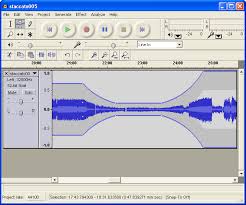


Logo AudacityUna de las tareas más frecuentes que vas a realizar con Audacity será la adaptación de un fragmento de audio largo para conseguir que sea algo más corto de duración. Por ejemplo, imagina que tienes una canción o archivo de sonido en MP3 de más de 3 minutos de duración y deseas que sólo tenga 1 minuto para adaptarla a un pase de diapositivas que acabas de realizar en Ooo Impress o tal vez quieras disponer de varios fragmentos de música cortos que luego unirás en uno solo de más larga duración. Las soluciones a estas cuestiones, y otras similares, te las ofrece, y de una manera muy sencilla, este eficaz programa de edición de audio.
Para realizar la siguiente práctica necesitas un archivo en formato MP3 de cierta duración. Si lo deseas puedes utilizar el siguiente fragmento de audio MP3. Utiliza la opción del botón derecho del ratón sobre el archivo y selecciona Guardar enlace como...
Procede de la siguiente forma:
Inicia Audacity y acude al menú Archivo – Abrir. Localiza la pista de audio MP3 descargada en el paso previo de este tutorial.
En pantalla verás la página principal de Audacity con el clip de audio cargado y su representación en forma de onda (waveform) en el área de trabajo.
Audacity: seleccionar fragmento de audio 

Escucha la música que acabas de abrir

Audacity te permite reproducir el audio abierto en la aplicación desde el comienzo mismo de la canción (puedes utilizar los botones de reproducción de la parte superior para ello).

Audacity: botones de reproducción 
También puedes hacer clic con el ratón en cualquier lugar de la onda del audio (observa que aparece una línea guía para indicarte en qué lugar te encuentras) y hacer clic en el play para que comience el sonido desde ese punto en concreto.
O también hacer clic justo encima de la representación de onda (entre los números que indican el tiempo exacto de la pista) para comenzar la reproducción desde ese punto en concreto.
Resulta también muy cómodo utilizar el zoom, tanto acercando como alejando, para apreciar con mayor comodidad los puntos exactos del sonido y es imprescindible utilizarlo cuando quieras aplicar efectos o cambios concretos a algunos momentos específicos del archivo.

Audacity: zoom - acercar y alejar    Audacity: zoom, alejar y acercar

Un primer fragmento

Selecciona los primeros 54 segundos del archivo. Utiliza el zoom para facilitarte la realización de la selección. Colócate al comienzo de la pista (si quieres utiliza el botón del reproductor para acudir al inicio de la música) y haz clic y arrastra sin levantar el ratón hasta llegar al segundo 54.
Audacity: recortar un fragmento de audio
Observa que el fragmento queda automáticamente sombreado para indicarte que, en efecto, se ha seleccionado.
Con esta selección activa, selecciona en el menú Archivo la opción Exportar selección.
Audacity: exportar la selección
En la nueva pantalla escribe un nombre para el nuevo archivo, localiza la carpeta en el árbol de directorios donde quieres guardar el sonido y selecciona el formato de salida del mismo (en nuestro ejemplo, utilizaremos el formato archivo MP3).
En la siguiente ventana puedes editar los metadatos del archivo (es opcional) y tras hacer clic en el botón Aceptar el archivo y ase habrá guardado definitivamente en la localización elegida.

Copia – pega un fragmento de archivo

Otra acción que realizarás también con frecuencia en Audacity será copiar un fragmento de archivo: puedes pegarlo como parte del mismo archivo, puedes pegarlo en un archivo nuevo e incluso puedes simplemente eliminarlo.
En cualquiera de los casos mencionados en primer lugar debes seleccionar la parte o fragmento de archivo que desees copiar tal y como ya te hemos indicado en el apartado anterior.
Luego acude al menú Editar – Copiar, para copiar el fragmento de audio seleccionado al portapapeles del sistema.

En un archivo nuevo
Abre un nuevo archivo mediante Archivo – Nuevo y utiliza la opción del menú Editar – Pegar para pegar el fragmento de audio seleccionado en el nuevo documento.
En el mismo archivo
Sólo tienes que hacer clic en el lugar del archivo en el que quieres colocar el fragmento seleccionado y utilizar la opción del menú Editar – Pegar para pegar el fragmento de audio seleccionado en el lugar elegido.
Suprimir el fragmento seleccionado
En este caso es tan simple como pulsar la tecla Supr de tu teclado para eliminar definitivamente el fragmento de la pista de audio. Puede ser útil para acortar una pista de audio.
Guarda el nuevo archivo mediante Archivo – Exportar, escribe el nombre para el nuevo archivo, elige la carpeta donde se ubicará el archivo guardado y selecciona el formato de audio de salida.


A continuación os dejamos un enlace bastante interesante que explica las funciones básicas de este editor de audio;

                               http://www.youtube.com/watch?v=2wB_idjiW6Y


Si teneis alguna duda no dudeis en dejarnos un comentario.
Un saludo
¿Hasta la próxima!

30 de Noviembre de 2010

Hoy el profesor nos ha dejado trabajar en cuadernia y tambien nos ha explicado un programa bastante interesante; Windows Movie Maker.

Windows Movie Maker es un programa para crear, editar y compartir tus propios montajes con vídeo, imágenes y sonido.
Lo mejor de Windows Movie Maker es que es sencillísimo de usar, basta con arrastrar los elementos que quieras, ya sean vídeos, sonido o imágenes e intercalar cualquiera de los 60 efectos de transición que dispone y ya tienes listo un espectacular montaje.


Si el resultado de unir, cortar y pegar tus vídeos añadiendo transiciones entre ellos ya te ha parecido que queda muy bien, espera a ver cómo queda cuando añadas cualquiera de los 29 efectos.
Con los efectos de Windows Movie Maker podemos acelerar o decelerar un vídeo, hacer que parezca creado a lápiz, rotarlo, convertirlo a color sepia y, entre otros, el sensacional efecto de envejecer un vídeo, en tres grados de envejecimiento.
Windows Movie Maker también puede capturar vídeo e incorporarlo directamente al programa y de una interesante opción para equilibrar el sonido a tu gusto, especificando qué quieres que se oiga más.
Windows Movie Maker es un programa con el que conseguiremos espectaculares resultados de una forma extremadamente fácil y rápida.


23 de Noviembre de 2010

Hoy Ricardo nos ha dejado tiempo para trabajar con cuadernia y ha explicado como convertir archivos a sonidos mp3. Para ellos nos ha dado los siguientes programas;


-free mp3
-WMA converter 1.9
-Atube catcher

16 de Noviembre de 2010

Hoy hemos decidido el tema a tratar en cuadernia, será la Edad Media, ya que es un tema que nos gusta mucho a las dos.
Ricardo nos ha explicado como debemos exportar el cuaderno;

Importar recursos de cuadernia sirve para que, una vez descargadas las actividades de la red, poder adaptarlas a lo que los alumnos necesitan modificándolas uno mismo.


1. Descarga la actividad y guárdala donde quieras.

2. Abre cuadernia y pincha en Administrador.

3. Haz clic en importar y elige el archivo zip antes descargado.

4. Pincha en Aceptar.

5. Ve a la pestaña abrir para modificar o utilizar el cuaderno.

6. Una vez terminado el proceso puedes borrar el archivo zip si quieres.


Hoy Ricardo tambien nos adentra en un nuevo programa; save2pc.
Save2pc es una herramienta gratuita que te permite descargar videos de Youtube o Google Video y los puede grabar como un archivo AVI, MPEG o FLV en tu computadora.

 
¿Como uso Save2PC para bajar un video que he visto y me gusta mucho?
Es muy simple de usar, no necesitas ser un experto en informatica para usarlo, solo necesitas poner:
·                                 En Save to la carpeta donde quieres grabar el video, haz click en Open para elegir otra carpeta.
·                                 En Save as eliges el tipo de formato, dejalo en AVI.
·                                 En Download from lo dejas en Auto.
·                                 En Link pones la dirección del video. Esta en la parte superior de la página web de youtube y es parecida a esta: http://www.youtube.com/watch?v=XXXXXXXX
·                                 Hacer click en Start para empezar a bajar el video. En la parte inferior veras el progreso de la descarga, cuando llegue al 100% podrás ver el video en tu PC.


Martes 2 de Noviembre de 2010

Hoy Ricardo nos ha explicado en qué consiste el programa de Cuadernia, cómo utilizarlo, sus características.
Nos explica cómo podemos guardar los cambios cada dia después de modificarlo.
También nos ha explicado como introducir fotos y videos dentro de nuestro cuadernia.
Cuadernia es la herramienta que la Consejería de Educación y Ciencia de Castilla-La Mancha pone a disposición de toda la comunidad educativa para la creación y difusión de materiales educativos digitales.
Se trata de una herramienta fácil y funcional que nos permite crear de forma dinámica y visual "cuadernos digitales" que pueden contener información y actividades multimedia distribuibles a través de un navegador de Internet, por lo tanto independientes del Sistema Operativo.
Cuadernia es un desarrollo innovador con grandes expectativas de futuro al cumplir con todos los estándares europeos y nacionales de la creación de contenidos educativos digitales.


Martes 26 de Octubre de 2010

El profesor ha explicado como hacer una búsqueda efectiva en Google y ha explicado el programa "PICASA".

Picasa es una excelente herramienta para organizar y compartir todo tipo de fotos.
Este programa, a grandes rasgos, permite inventariar y organizar todos los archivos de imágenes almacenados en la computadora, incluyendo algunas herramientas de edición básica y retoque fotográfico.


Cabe destacar que Picasa es hoy por hoy un servicio lider en cuanto a gestión de imágenes y fotografías se refiere, dado la simplicidad y facilidad que brinda la usuario y toda la calidad que Google ostenta en sus productos.


A continuación os dejamos un enlace de un video con el tutorial para aprender a insertar fotos en "picassa";

miércoles, 27 de octubre de 2010

Bienvenidos

.....

Actividad "La Castañada"

LA CASTAÑERA


El cuento de la castañera;
Había una vez un hada de nombre Castañera que era el hada del otoño y que era la encargada de abrir las puertas al invierno, pero que antes siempre protegía a los más pequeños del duro frío.
Es por eso que la Castañera recoge kilos y kilos de castañas durante el mes de octubre. Las cuece en un gran fuego, las remueve que remueve y las reparte muy calientitas a todos los niños mientras ellos se divierten, cantan y bailan.

Acividades;

Adivina y comenta con el resto de tus compañeros dónde vive la castañera el resto del año.
Haz un dibujo que represente el otoño en tu ciudad.
En días anteriores hemos avisado a todos los niños que en este día tan especial todos traeremos castañas para que quien quiera las coma durante el recreo.
Cantaremos la canción de la Castañera, que encontramos en el siguiente enlace, y dice asi;

LA CASTAÑERA  (CANCIÓN)

Cuando es el tiempo de las castañas,
la castañera, la castañera,
baja y vende castañas,
             en la ciudad.              
la camisa le va pequeña,
la faldita le hace campana,
los zapatos le hacen clon-clon
y al bailar
se ríe un montón.
Las castañas están muy ricas,
las castañas están chipén,
las comemos todos juntitos
las castañas saben muy bien.

http://cpemczar.educa.aragon.es/cancioncastanera.htm


Recursos Educativos

    Recursos Educativos


Creamos esta entrada para compartir recursos educativos    encontrados a través de la siguiente web, y que, esperamos, os puedan servir de ayuda en vuestra vida diaria dentro de las aulas.


A continuación os ofrecemos el enlace encontrado;

Bienvenidos

El primer dia que usamos esta página web escribimos la bienvenida a nuestro blog, que fue la siguiente:


Bienvenidos a nuestro blog Saraypatricia.
Somos dos alumnas de la Escuela Universitaria Escuni.
Aquí encontrarán datos actualizados, fotos e incluso videos de nuestro trabajo.
Les invitamos a recorrer nuestro blog y a dejarnos su comentario.
Gracias y hasta pronto.

Sara y Patricia