Bienvenidos


Bienvenidos a nuestro blog Saraypatrica.
Somos dos alumnas de la Escuela Universitaria Escuni.
Aquí encontrarán datos actualizados, fotos e incluso videos de nuestro trabajo.

Les invitamos a recorrer nuestro blog y a dejarnos su comentario.

Gracias y hasta pronto.


Sara y Patricia

domingo, 29 de mayo de 2011

GLOGSTER

GLOGSTER


Glogster es una herramienta de la Web 2.0 que permite crear y compartir poster interactivos on line de una forma muy sencilla, nos permite crear murales digitales multimedia. Los murales realizados con Glogster pueden ser impresos, insertados en una web (blog de aula, personal, etc.), proyectados y utilizados en clase mediante una PDI o pizarra digital normal como apoyo a la presentación de unos determinados contenidos.
Los Glogs o posters on line pueden contener texto, dibujos, fotos, enlaces y archivos de video y de audio sobre cualquier fondo que se nos ocurra.

Es una herramienta que  promueve el aprendizaje activo y la creatividad.  Puede servir  para presentar los proyectos de trabajo realizados por nuestro alumnado o sus aprendizajes  sobre cualquier tema del curriculum.Podemos usar  fotos y gifts animados para crear  nuestros glogs.Podemos poner marcos a todos los elementos.


No es difícil recordar los murales que realizábamos de niños en los colegios cuando la E.G.B. se implantó en España como sistema educativo. Buscábamos textos en libros, imágenes en revistas y periódicos, realizábamos dibujos, etc. Con el fin de presentar el resumen de todo lo aprendido relacionado con algún tema de Ciencias Sociales, Matemáticas, etc.El uso de los murales y los posters no se ha abandonado en los centros, si bien ya no se utilizan como recAurso didáctico con la asiduidad con la que se realizaban en otros tiempos. Sin embargo, no debemos olvidar sus posibilidades educativas.Hemos encontrado que en la Revistaeducativa.es se recoge que “Un mural, cartel o póster, en el contexto didáctico, es un pliego de cartulina o una tira de papel continuo, que fijado a la pared del aula, presenta una serie de contenidos didácticos de una manera gráfica y visual con el objeto de dejar constancia de forma permanente de esa información”.


Como todo evoluciona, las TIC han incorporado a la enseñanza nuevos recursos, especialmente relacionados con los elementos multimedia y la interactividad que enriquecen, aún más, las posibilidades de los murales y los posters. Evidentemente, este concepto ha evolucionado y en la actualidad deberemos incorporar la versión digital de este recurso didáctico.Posibilidades educativas de los murales y los posters¿Qué pueden aportar este tipo de recursos a nuestros procesos de enseñanza-aprendizaje?Fundamentalmente, podemos encontrar tres tipos de valores distintos:La elaboración del mural es un elemento fundamental en el proceso de construcción de nuestros aprendizajes, tanto de forma individual como colectiva Los murales posters, etc. nos permiten realizar una representación multimedia de contenidos con el fin de presentar máA;s fácilmente los mismos. Favorece el desarrollo de distintas competencias, especialmente la creatividad.


Glogster es una herramienta web 2.0 que nos permite la creación de murales digitales en los que podemos incluir:Textos. Imágenes. Sonidos. Vídeos. Hipervínculos. Tanto las imágenes, como los vídeos y los sonidos pueden ser subidos desde nuestro ordenador o ser insertados desde otras páginas web. Además, los sonidos y los vídeos pueden ser grabados directamente desde Glogster.

Utilizar GlogsterLa utilización de Glogster es muy sencilla. Una vez que nos hemos registrado, podemos acceder a la web personal en la que haciendo clic en el botón CREATE A NEW GLOG accedemos a un nuevo mural donde se nos ofrecen un par de marcos de texto que podremos editar o borrar.

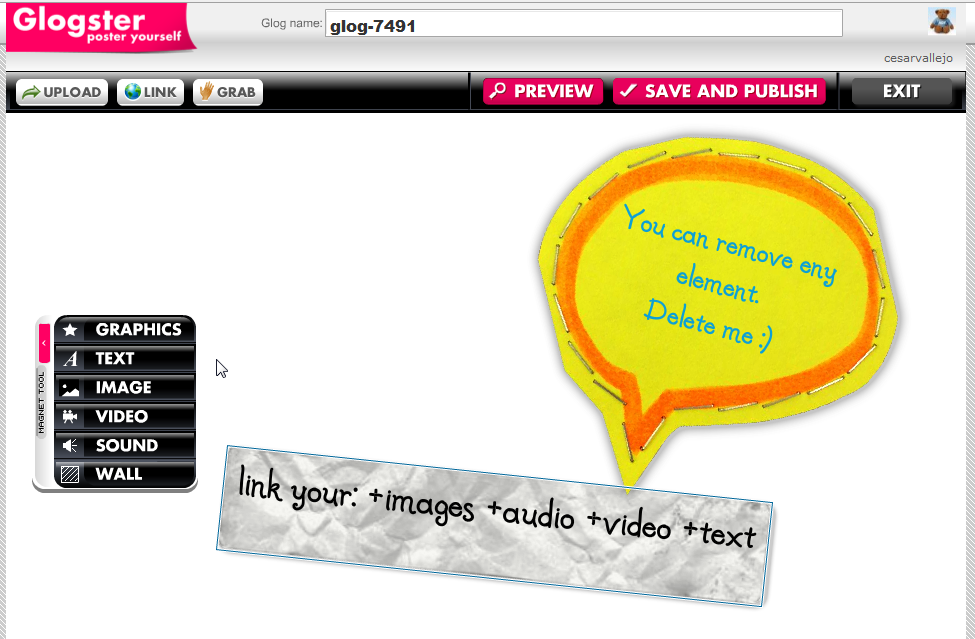


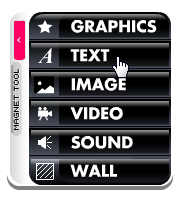
A través del panel de herramientas de Glogster puedes introducir elementos gráficos, texto, imágenes, vídeos, sonidos o un fondo de mural.
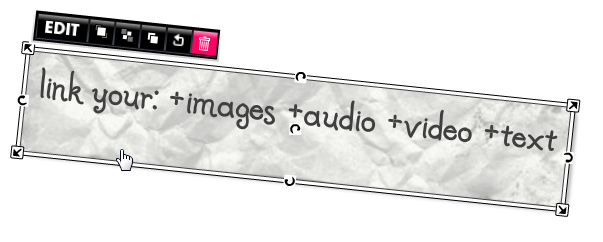
Lógicamente podríamos comenzar eliminando o editando los dos cuadros de texto que aparecen al inicio. Es importante destacar que todos los elementos introducidos en un mural disponen de una serie de opciones comunes que aparecen cuando las pinchamos mientras estamos creando o editando nuestro póster.


Estas opciones son:
  • Editar: permite acceder al contenido del objeto (sea el que sea, con el fin de modificar su configuración.
  • Traer al frente.
  • Enviar al fondo.
  • Clonar.
  • Deshacer los cambios.
  • Borrar.
Además podemos modificar su tamaño a añadir un giro.


Añadir un objeto

Como ya hemos indicado, a través del panel de herramientas, podremos añadir distintos tipos de objeto. En función del elemento con el que deseemos trabajar dispondremos de una serie de opciones:
  • Graphics: Nos permite añadir un elemento gráfico de la galería ofrecida por Glogster. Algunos de estos elementos son animados. Podemos acceder a las distintas clasificaciones y visualizar los gráficos mediante el acceso a las distintas páginas. Una vez que hemos seleccionado uno, haremos clic en USE IT!
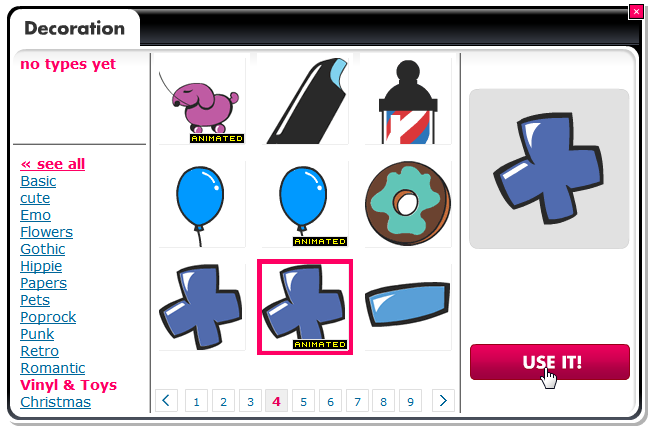
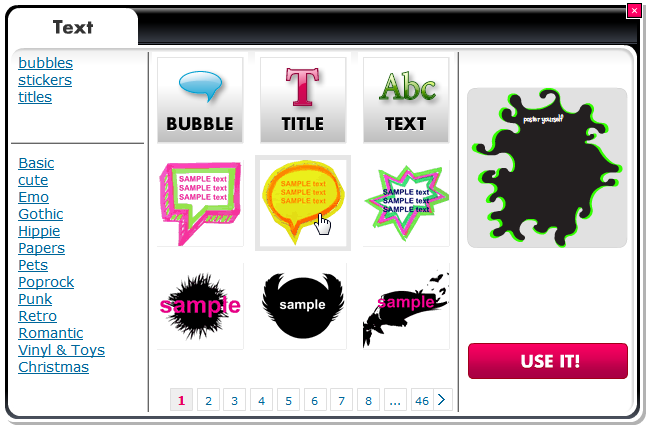
  • Text: Introducimos textos seleccionado esta opción. Cuando trabajamos con este tipo de objetos podemos seleccionar eAntre bubble (bocadillos), title (títulos) o text (texto normal). Una vez seleccionado el tipo de marco e insertado en el mural, editaremos el texto haciendo clic en el botón EDIT de las opciones comunes.
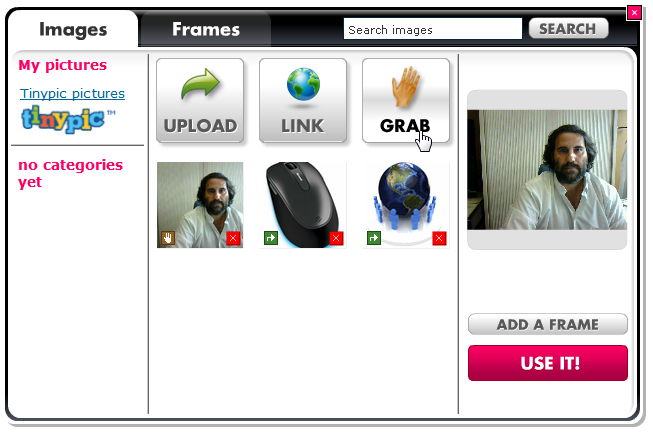
  • Image: podemos insertar una imagen desde nuestro PC (opción upload), enlazar la imagen desde Internet (link) o grabar una imagen con cualquier equipo de captura de imagen que se encuentre instalado en nuestro equipo. Si disponemos de un usuario en tinypic podríamos acceder a su galería de imágenes.
Además, disponemos de la posibilidad de agregar un marco.

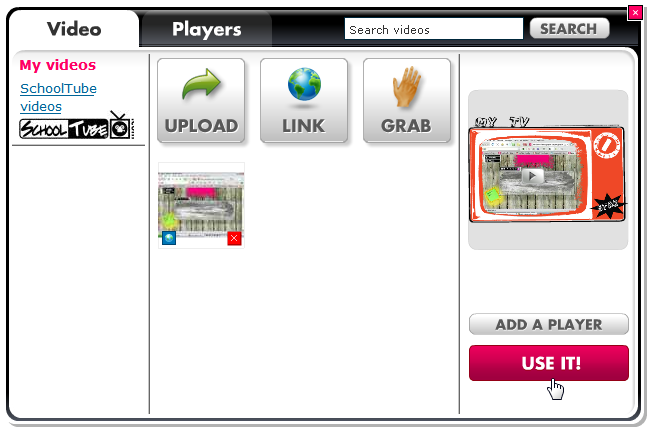
  • Vídeos: Las opciones de agregar vídeo son similares a las de agregar una imagen, sin embargo, en lugar de la pestaña frame, disponemos de otra denominada PLAYERS que nos permite agregar una marco de repdorucción a nuestro vídeo.
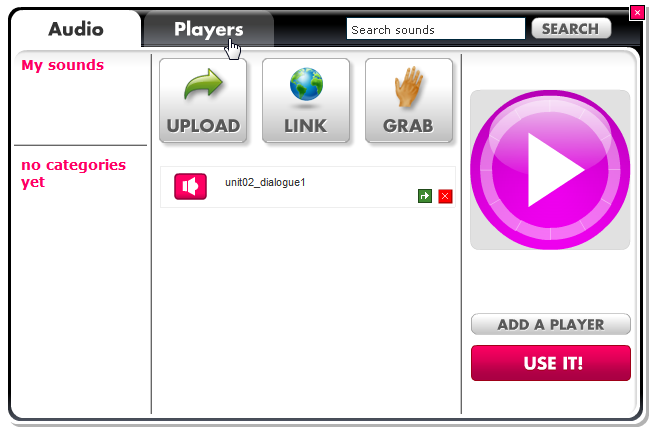
  • Sonidos: presenta las mismas opciones que el vídeo.

Guardar un mural

Una vez creado nuestro mural deberemos proceder a guardarlo y/o publicarlo. Para realizar cualquiera de estos procesos disponemos de una serie de botones y cuadros en la zona superior de nuestra página de edición.


Esta barra de herramientas nos permitirá:
  • Asignar un nombre a nuestro glog.
  • Subir, enlazar o grabar imágenes, sonidos y vídeos.
  • Previsualizar el mural.
  • Salvar y publicar.
  • Salir del modo de edición del mural.
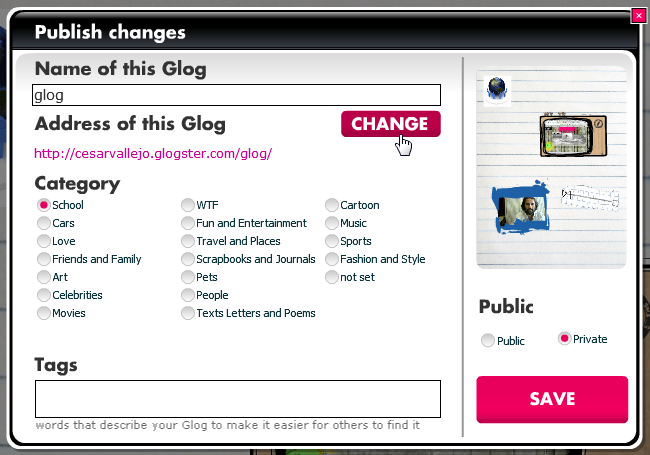
Haciendo clic en Save and Publish accedemos a la ventana PUBLIC CHANGES que nos va a permitir:
  • Cambiar el nombre al mural, mdificando el nombre y haciendo clic en el botón change.
  • Observar la dirección URL donde se nos va a publicar nuestro glog.
  • Establecer una categoría a nuestro mural (opciones Category).
  • Añadir etiquetas descriptivas (marco tags).
  • Decidir si deseamos guardar y publicar (opción Public) o sólo guardar (opción Private) nuestro mural.

Al hacer clic en SAVE o SAVE an PUBLISH dispondremos de nuevas opciones para compartir, visualizar, acceder al código embeb o continuar editando nuAestro glog.


Posibilidades de uso

Aunque son muchos los contextos en los que podemos utilizar este tipo de recursos multimedia vamos a introducer algunas actividades en las que los murals pueden ser muy útiles.
  • Presentación de conocimientos previos de cara a afrontar un nuevo tema.
  • Resumen de los contenidos aprendidos.
  • Ejemplificación de procesos.
  • Creación de un periódico o folletos.
  • Producto final de una webquest.
  • Realización de un cómic,…


¡¡¡¡Un saludo para todos y esperamos que os sirva para futuros proyectos!!!!

RECOMENDAMOS A NUESTROS COMPAÑEROS...


Despues de pasar tantos días juntos y aprender tantas cosas... hemos ido encontrando páginas a lo largo del curso que pueden servir de gran utilidad, y os dejamos los links de algunas de ellas para compartirlas con todos vosotros.


Cuadernia tutorial:


Tutorial Prezi:


Manual de Moodle


Pasos a seguir para hacer un Podcast:


Cómo hacer una presentación sencilla Power Point:


Sobre la Pizarra Digital:


Manual de la Pizarra Digital:


ESPERAMOS QUE OS SIRVA DE GRAN UTILIDAD

UN SALUDO PARA TODO

;)

CONCURSO DE VIDEOS


El viernes pasado, día 27 de Mayo, Ricardo Lucena nos reunió a todos los miembros de dos aulas de tercer curso para ver los videos que realizamos a principio de curso. Estabamos muy intrigadas por verlos, y creemos que fue un día especial.

Nos vestimos todos con vaqueros y camiseta negra. Cada grupo debía llevar algo igual que nos identificase y fuese diferente de los demás. Nuestro grupo imprimió y plastificó una imagen de Nacho, nuestro compañero de clase y grupo, que era el protagonista de nuestro video y nos lo pusimos en la camiseta con un imperdible. Debajo de esta imágen ponía SE BUSCA.

Ricardo Lucena llevaba puesto un sombrero de cowboy junto con la otra profesora de Nuevas Tecnologías, estaban realmente divertidos.

La verdad nos lo pasamos genial y creemos que todos los videos estuvieron muy bien. Se notaba que la gente se había esforzado. Algunos videos eran realmente originales y estaban muy trabajados.

Nuestro video no quedó de los mejores, aunque consideramos que estaba bastante bien. El título de nuestro video era "EL CEREBRO". Trataba de un doctor que hacía un cerebro nuevo para un niño y explicaba cómo funcionaba el cerebro y daba todos los ingredientes para hacer un cerebro con puré de patata.


Nuestro video favorito sin duda alguna fue "HEALTHY TV", ¡parecía un programa de verdad!
Pero como hemos dicho antes todos nos gustaron bastante.


Ricardo nos ha dicho que ha habido mucho nivel este año, y que la nota mínima era de 8, así que creemos que todo el mundo salió de allí muy contento. Y como dice el refrán ... ¡ganó el mejor!


 ¡¡¡¡ENHORABUENA A TODOS!!!!

MOODLE

  •  

  •  
  • 'Moodle' es un Ambiente Educativo Virtual, sistema de gestión de cursos, de distribución libre, que ayuda a los educadores a crear comunidades de aprendizaje en línea. Este tipo de plataformas tecnológicas también se conoce como LMS (Learning Management System).

  • es la plataforma de e-learning (aprendizaje a través de Internet) de distribución gratuita en la que se basa el Campus Virtual.


¿Qué mas podemos decir sobre Moodle?
 
Moodle es un sistema de gestión de cursos, de distribución libre, que ayuda a los educadores a crear comunidades de aprendizaje en línea. Este tipo de plataformas tecnológicas también se conocen como LMS (Learning Management System)
Moodle fue creado por Martin Dougiamas, quien fue administrador de WebCT en la Universidad Tecnológica de Curtin. Basó su diseño en las ideas del constructivismo en Pedagogía, que afirman que el conocimiento se construye en la mente del estudiante en lugar de ser transmitido sin cambios a partir de libros o enseñanzas y en el aprendizaje colaborativo. Un profesor que opera desde este punto de vista crea un ambiente centrado en el estudiante que le ayuda a construir ese conocimiento con base en sus habilidades y conocimientos propios en lugar de simplemente publicar y transmitir la información que se considera que los estudiantes deben conocer.
La primera versión de la herramienta apareció el 20 de agosto de 2002 y a partir de entonces han aparecido nuevas versiones de forma regular. Hasta julio de 2008, la base de usuarios registrados incluye más 21 millones, distribuidos en 46 000 sitios en todo el mundo y está traducido a más de 75 idiomas.

El 4 de diciembre de 2008 apareció publicado en El País.com un artículo sobre Moodle y su utilización en las aulas. El artículo se titulaba “Moodle llena la geografía educativa española de campus virtuales”: “Más de 4.000 institutos, academias, universidades y empresas españolas se han registrado en esta plataforma de aprendizaje - Su creador, el australiano Martin Dougiamas, cree que Internet ha cambiado la forma de educar".


Moodle para profesores:
En el siguiente link encontramos un conjunto de tutoriales que harán la vida más fácil a los profesores que se enfrentan por primera vez a la creación y configuración de cursos y actividades Moodle.
 
 ¡No te lo pierdas!


martes, 24 de mayo de 2011

Nuestras cosas

Bueno chicos a continuación, pasamos a detallaros una serie de cosas que consideramos interesantes, al margen de la asignatura pero como todo en la vida relacionado con la cultura general.

Como ya sabeis, nosotras estamos muy interesadas en el mundo del arte, ya que una de nosotras es pintora aficionada y restauradora de pintura profesional. Por ello, y considerando que nuestras ciudades están llenas de rincones que visitar y de los cuales aprender, queremos recomendaros el acudir regularmente a museos y exposiciones en los  que podreis disfrutar de maravillas como las que os mostramos a continuación, todas del Museo del Prado de Madrid:

Velazquez:

El aguador de Sevilla
Vista del jardín de la villa Médicis
Van Der Weyden: Sin duda alguna, este Descendimiento es una de las mas importantes y bellas obras de la pintira flamenca medieval y esta en Madrid.
El descendimiento de la Cruz


Francisco Goya:

La familia de Carlos IV


Bueno , esperamos que con estas obras de arte de las que podeis disfrutar a escasos minutos de vuestra casa (están todas en el Museo del Prado), hayan despertado en vosotros las ganas de volver a visitar algún Museo y poder ver las obras en vivo y en directo....


martes, 17 de mayo de 2011

Webquest 2º día

17/05/2011

Hoy hemos continuado con el trabajo de la webquest. Primero nos hemos dado de alta en webquest .es y despues hemos empezado a realizar nuestra propia webquest, en el caso de nuestro grupo, acerca del
Reino Animal.

Para ello hemos seguido el diseño típico de toda webquest con los siguientes componentes que los alumnos tendrán que seguir:


Adaptando este esquema a nuestra webquest hemos realizado, creemos, un trabajo bastante intuitivo para los niños, ameno y divertido así como educativo.

A continuación pasareos a describir las partes, eso sí, brevemente, de nuestra webquest basándonos en el gráfico anteriormente mostrado:

  1. Introducción: En este punto hemos realizado una descripción escueta y sencilla del Reino Animal. Hemos intentado hacer que el texto sea facil de entender por los niños, de facil lectura y amena para que no se aburran.
  2. Tarea: Realizando preguntas y proponiendo actividades que los niños van a realizar.
  3. Objetivos: Marcando claros objetivos que se pretenden alcanzar con la realización de la tarea.
  4. Recursos: Con ellos los alumnos conseguirán realizar las preguntas y las actividades y como consecuencia cumplir con la mayor parte de los objetivos.
  5. Evaluación o rúbrica: Aquí el alumno tiene que tener claro como se le va a evaluar, y por supuesto, en este tipo de trabajo es una parte fundamental.

       Bueno chicos espero que  la webquest os haya resultado tan interesante y útil como a nosotras,
      ahora os decimos ¡¡¡¡ Hasta luego !!!!     

Webquest

En este día se explicó lo que era una webquest y su gran utilidad didáctica para sobre todo el tercer ciclo de Primaria.
Hemos  tenido que realizar un cuestionario respondiendo a una serie de preguntas acerca de las webquest, para entender bien la utilización de este recurso con nuestros alumnos.

En nuestra pequeña investigación de las webquests hemos encontrado diversos tutoriales que pueden ayudar a entender mejor cómo utilizar este recurso en nuestro dí a a día como futuros maestros, aquí os dejamos este enlace que esperamos os sirva de ayuda:
http://www.youtube.com/watch?v=jHKgAMEI0Gk&feature=related

martes, 12 de abril de 2011

12 de Abril

Hoy hemos acabado el trabajo de Prezi, hemos perguntado las últimas dudas que nos habían surgido a Ricardo y hemos intentado subir el trabajo, pero hemos tenido algunos problemas para subirlo a la plataforma.
Hemos mirado en el tablón de Escuni online, en Nuevas Tecnologias de Ricardo Lucena para seguir los pasos para subir el trabajo terminado. A continuación os decimos uno a uno los pasos a seguir:

-Una vez terminado el trabajo de Prezi, nos vamos a la entrada del programa y descargamos el trabajo (downlo).

-Una vez descargado, (se descarga en cinco minutos) lo vamos a copiar en un pen.

-Nos vamos a Nuevas Tecnologías en escuni online, al apartado de Las presentaciones multimedia, en este pinchamos en:  Trabajo: Presentación educativa 3º B, C, X, R/N. documento PDF, que se encuentra dentro de los Proyectos a realizar.

-Desde aquí vamos a subir el archivo, vamos a examinar donde está y se sube directamente.Debemos subir la actividad pedida, poniendo como nombre del archivo los apellidos de los dos autores.

-Si es Prezi, como es nuestro caso, además de subir el archivo flash creado, debes enviar a rlucena@escuni.com el enlace al trabajo, indicando en el asunto: PREZI 3º (tu grupo) y en el cuerpo del mensaje, además de la URL, el nombre y apellido de los autores.


Recordamos que la fecha tope para entregar este trabajo es el viernes 15 a las 22h, y que cada día de retraso supondrá un 10% menos en la nota.


Esperamos que os haya servido de gran ayuda y... ¡que paseis una increible Semana Santa!
Un abrazo para todos.
;)


martes, 5 de abril de 2011

5 de Abril

Hoy tenemos que seguir avanzando en el trabajo de Prezi.
Vamos a consultar las dudas que tengamos del programa.
Hoy también  nos metemos a escunionline para mandar a Ricardo un mensaje con el nombre de los miembros de nuestro grupo, que en nuestro caso solo somos Sara y yo, el nombre del programa, que en nuestro caso es Prezi, y cuál es el tema que tratamos.
Para ello nos hemos metido en la pagina de escuni online y hemos ido a PROYECTOS A REALIZAR, y dentro de este apartado a GRUPOS DE LA PRESENTACIÓN PEDIDA 3ºC.

jueves, 24 de marzo de 2011

29 de Marzo

Hoy el profesor nos comenta que debemos observar más prezis (ejemplos de prezi) antes de ponernos a hacer el trabajo. También nos habla de Open Office.

 REQUISITOS MÍNIMOS DEL TRABAJO DE OPEN OFFICE;
1ª diapositiva; título, nombre de los autores, curso y grupo.
En el trabajo deberán emplearse las siguientes herramientas del programa;

-textos con dif tamaños, colores, fondos...
-presentación con animaciones y transiciones.
-sonido grabado por los propios alumnos.
-un enlace a una pagina wed.

ABRIMOS LA CARPETA
Vamos a presentacion vacia
---Insertar texto; en la letra T, parte de abajo. Selecciono el texto, si quiero cursiva, negrita, cambio de color...
---Para insertar una imágen, iremos a imágenes y allí directamente elegiremos la que queremos, la podremos cambiar, ponerle marco...
---Es obligatorio que haya una animación;
Animacion personalizada; Seleccionamos agregar un efecto; de entrada (disolver muy rápido, círculo...), de énfasis (que sea algo especial)...
Transición de diapositivas; paso entre una y otra (barrido a la derecha, a la izquierda, con sonido, sin sonido...)
Insertar un video; insertar a la opción video, si le doy al F5 lo vemos como presentación.
Insertar un enlace; podemos insertar un texto, una imágen... y quiero que al pincharlo se vaya a una página web, selecciono el texto y insertar y hiperenlace; 
-internet,
-abrir un correo,
-ir a documentos, o 
-ir a un nuevo documento.

Cosas importantes; si ponemos insertar un documento, ¡¡¡¡ESTE TIENE QUE VERSE!!!! podemos crear una carpeta en la cual van todos los documentos, videos e imagenes , para cuando Ricardo habrá el trabajo desde su ordenador no tenga problemas para verlo.

¿ Qué es OpenOffice Impress ?


OpenOffice Impress es parte de la suite de ofimática OpenOffice de Sun Microsystems. Esta
herramienta es un potente generador de diapositivas y presentaciones, totalmente compatible con
Microsoft Powerpoint y además nos provee de nuevas funcionalidades que iremos descubriendo a lo
largo de esta guía. Toda la suite Ofimática es multiplataforma, esto quiere decir que puede correr en
cualquier sistema operativo actual (GNU/Linux, Mac OS X, FreeBSD, Microsoft Windows, etc.) y
cuenta con traducciones para una gama muy variada de idiomas.
1.2 Ejecutar


A continuación, hemos seleccionado un tutorial del programa que nos ha resultado muy útil y un manual que es estupendo.
http://www.youtube.com/watch?v=8a3Ku4MCHHg

           http://lucas.hispalinux.es/Manuales-LuCAS/doc-manual-OOImpress/Impress.pdf


OPEN OFFICE IMPRESS

miércoles, 23 de marzo de 2011

23 de Marzo

El profesor nos habló ayer del nuevo trabajo que tenemos que realizar. Se trata de un cuento infantil, un tema de Conocimiento del Medio a elegir de 6º de Primaria, siguiendo un libro de texto actual o un tema que tengamos que presentar en alguna de las asignaturas de la universidad.

Para ello debemos utilizar uno de los dos programas que nos ha introducido, Open Office Impress o Prezi.

En esta entrada hablaremos de Prezi.
Ricardo nos comentó que era imprescindible ver el tutorial de Prezi para entender mejor el programa, resolver dudas que nos surjan sobre el e informarnos en que va a consistir exactamente.
Hoy hemos empleado quince minutos en ver el tutorial.
Nos ha servido de gran utilidad ya que hemos pensado hacer el trabajo con este programa.
Aquí explicamos, esperemos os sea de ayuda;


                                                                          PREZI


¿QUÉ ES PREZI?

Prezi, un servicio para crear presentaciones online realmente vistosas. Es un programa de presentaciones.

Es una única diapositiva, que podrá ser tan grande como deseemos y que se puede ver como un enorme lienzo sobre el que dibujar. En este lienzo incluiremos el texto y las imágenes que deseemos introducir en nuestra presentación.
Una vez añadidos los elementos, podremos manipularlos para cambiar su tamaño, orientación, color (en el caso del texto). Como apoyo, se nos da una pequeña cantidad de formas básicas que pueden usarse de forma auxiliar para destacar ciertas partes y un par de pinceles con los que dibujar. No tendremos más con lo que trabajar, sólo nos queda nuestra imaginación para realizar la preentación.

Uno puede pensar que sin audio o la posibilidad de incrustar vídeo una presentación no es nada llamativa, pero en Prezi, al cambiar el paradigma de las presentaciones por ordenador, es la espectacularidad lo que predomina. He mencionado que sólo tendremos un lienzo sobre el que colocar los elementos de la presentación, entonces ¿cómo navegamos? Pues simplemente moviendo la “camara” de un elemento a otro.


Aquí os dejamos uno de los tutoriales de Prezi, dura cuatro minutos y os puede servir de gran utilidad.

                              http://www.youtube.com/watch?v=5x0FyCZ5VrE


Este programa tiene muchas ventajas; es muy bueno para jerarquizar, es muy sencillo, fácil de manejar, permite incluir imágenes y videos.

Algo peculiar de este programa son sus botones;
 

En esta imagen podemos observar el logo de Prezi, que es botón que más usaremos en el trabajo.
Si hacemos click en el boton del centro movemos la imagen.
Si hacemos click en la ruleta del medio cambiamos su tamaño.
Si hacemos click en la ruleta exterior la imagen gira a tu gusto.

  En la rueda también nos encontramos con una crucecita en la parte inferior izquierda, al pinchar en ella encontramos varias opciones, como ayuda, posibilidad de eliminar lo que quieras, duplicar imagenes, textos... A continuación os mostramos una imagen con el contenido que encontramos al pincharla;


                               TUTORIAL PREZI:

Aquí resumimos por pasos lo que hemos visto en el tutorial de Prezi que nos ha dejado Ricardo en la pagina Escuni Online;


 --Haremos doble click en cualquier lugar para escribir las principales ideas. Después podemos acercarnos a cada una de ellas para desarrollarlas.
 --Si no tienes una idea clara sobre la estructura, añade cada elemento y cuando los tengas todos en el lienzo te será más fácil encontrar la estructura y escribir las ideas principales.

Podemos cambiar el estilo de letra, el tamaño... desde la misma palabra.

PASOS A SEGUIR;
1. Mover cosas
Aumentar puntos importantes,ordenar detalles relativos y desarrollarlos con texto, imágenes, video, animaciones en flash...
Mantienes una visión general para encontrar relaciones.


                            Menu principal;
En la imágen de la derecja podemos observar el menu principal del programa, el cuál contiene la mayoría de funciones que utilizaremos.
Haremos click en la rueda para activarla.


Insert;                Nos encontramos con el botón Insert; para insertar imágenes y videos.
             Al entrar en este apartado tambien nos encontramos con un botón que se llama Shapes, este es el que se encarga de las formas. Con el puedes incluir rayas, flechas...


Debajo de Insert nos encontramos con Frame, este nos permite elegir el tipo de marco que queremos.
Las frames circulares son útiles para mostrar el foco y fáciles de ver cuando se alejan.
En ellas encontramos una pequeña marca encima del círculo que nos indica "arriba".

Show nos muestra como nos ha quedado. Dentro de esta opción encontramos otro botón llamado Full screem, en la que podemos ver la pantalla completa.
Si hacemos click en Path veremos los objetos en la linea de tiempo.


 Y esto es todo, esperamos que os haya gustado y haya sido de utilidad.
Un saludo para todos

martes, 22 de marzo de 2011

22 de Marzo de 2011

¿    COMO HACER UNA PRESENTACIÓN   ?


Hoy el profesor nos explica cómo debemos hacer una presentación. Aquí dejamos las pautas a seguir:


1. Características generales de una presentación.

  VISIBLE y no visible.
  VISTOSA. Dinámica, renovada... que llame la atención.
  AGRADABLE. Deseada, no debe ser molesta.
  POCAS PALABRAS BASTAN.
  Nunca más de un tema por diapositiva.
  Coherencia gráfica: no debemos cambiar los colores del fondo constantemente, el tipo de letra...

2. Lo que no debe aparecer en una  presentación.

  Que haya espacios.
  Mucha letra.
  Jerga, terminos coloquiales.
  Exceso de acrónimos.
  Exceso de tecnicismos.
  Frases hechas o incorrectas, como " a nivel de..." "a grosso modo..."


3. Actitudes del orador.

  POSICIÓN: ni tapa, ni da la espalda.
  No señala directamente a la pantalla.
  Recrea el conjunto.
  Al final de la presentación resume brevemente los puntos más importantes del tema.
 
4. Durante la exposición, ¿ qué se debe transmitir?

  SINCERIDAD: enseñar las palmas de las manos sería un gesto de sinceridad, aunque no hay mayor sinceridad que la de ser sincero. Taparnos la cara con las manos es un gesto que nos transmite engaño, se oculta algo.

  ENTUSIASMO, ALEGRÍA: si no se transmite entusiasmo en imposible entusiasmar.
  SIMPATÍA: el empleo del humor es muy importante.
  SENSACIÓN DE SEGURIDAD: control de la situación.


5. Y no olvidar...

... controlar los nervios y sus manifestaciones. (Muletillas, ticks, risa tonta...)
...cuidar aspecto físico.
...no debe leerse la intervención.
...finalizar con un breve resumen.

...ser CREATIVO.